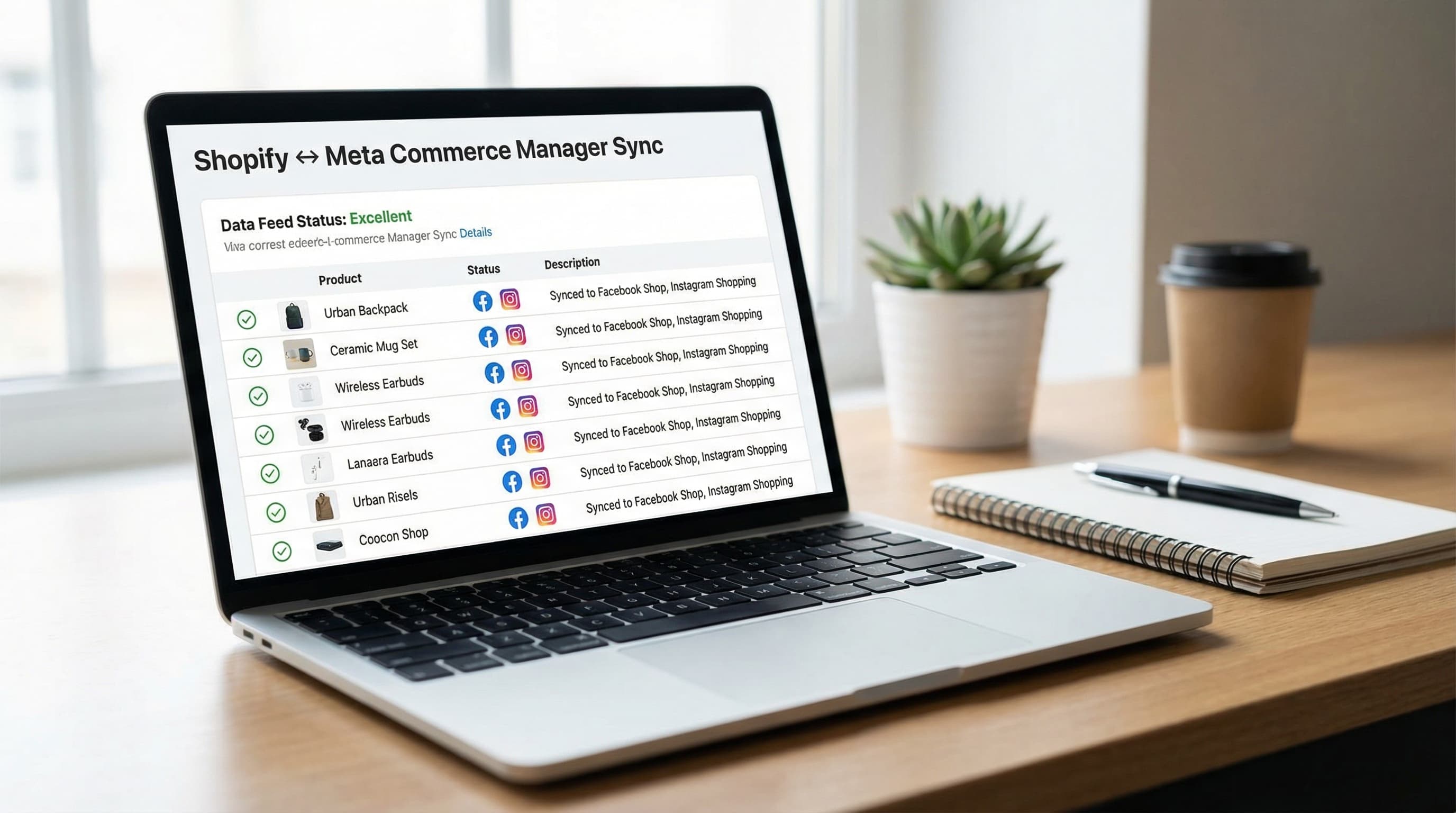
Preparación del catálogo en Shopify: Calidad de datos desde el origen
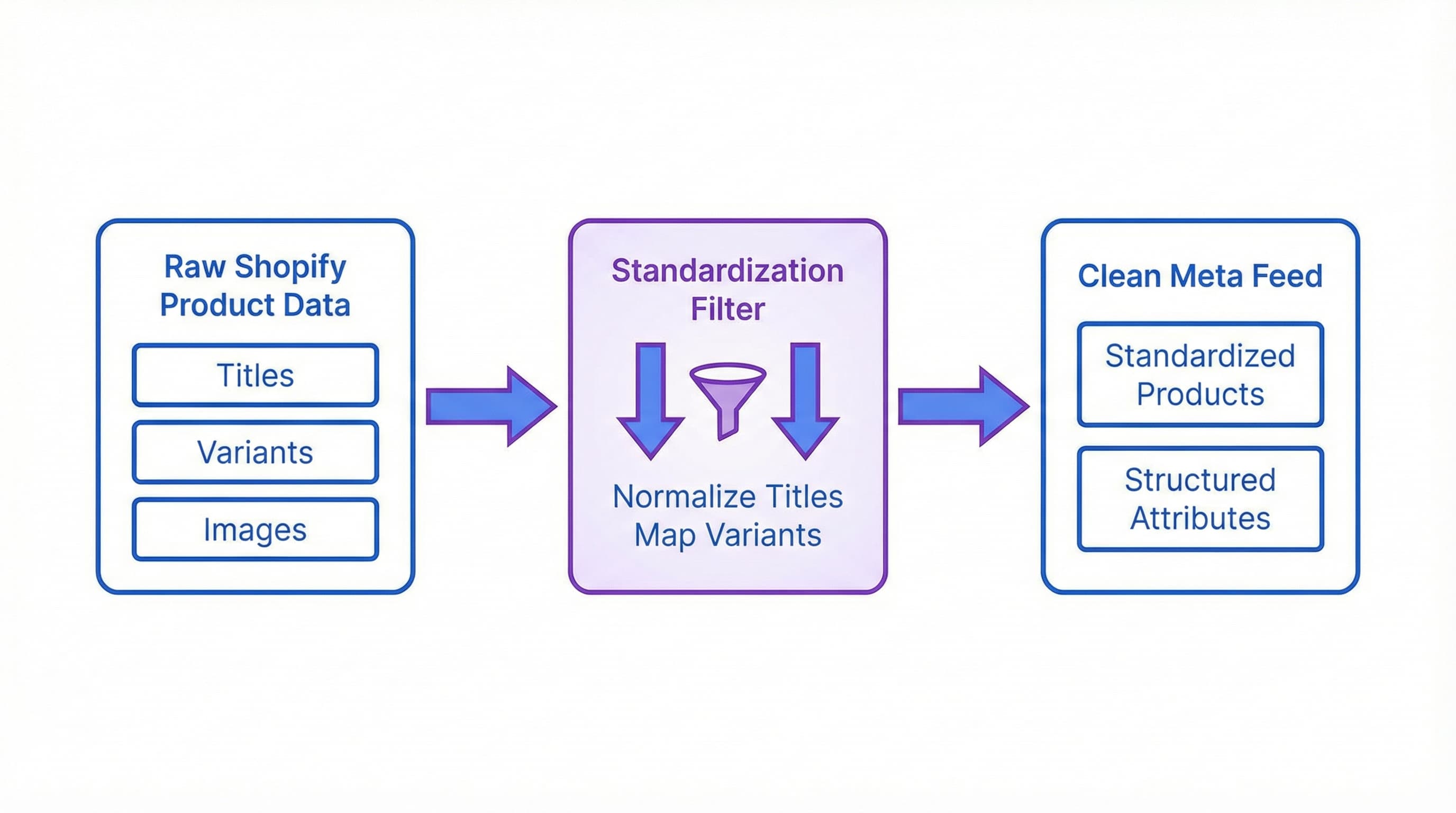
La calidad del feed determina cuánto tarda el catálogo en publicarse y cuántos productos son rechazados por Meta Commerce Manager. Preparar el catálogo en Shopify implica normalizar títulos, mapear variantes y usar metafields para atributos que Meta requiere o prioriza. Un origen consistente reduce errores por precio, disponibilidad, atributos faltantes e imágenes problemáticas.
Antes de conectar con Meta, es fundamental realizar una serie de pasos clave en Shopify: estandarizar títulos y descripciones, unificar los valores de color y talla, definir la relación entre SKU padre y variantes, rellenar metafields para color, género y material, y validar imágenes y precios. Revisa siempre una muestra antes de sincronizar todo el catálogo.
Antes de entrar en materia, definamos conceptos breves que importan:
- Shopify metafields: Sistema para almacenar atributos personalizados de producto y variante. Importa porque permite guardar valores estandarizados que Meta espera.
- PIM: Plataforma para centralizar y normalizar datos de producto.
- Feed: Archivo que comparte productos con Meta.
- Schema: Estructura y nombres de campos que exige la plataforma.
Preparar títulos y descripciones para un feed consistente
Por qué importa este paso
Títulos y descripciones inconsistentes generan rechazos, empeoran el rendimiento de anuncios y disminuyen la relevancia en búsquedas internas.
Cómo abordarlo
Define plantillas claras para título y descripción que incluyan marca, modelo o estilo, atributo clave y medida. Normaliza unidades y evita texto comercial en el título. Implementa reglas de transformación en Shopify o en tu PIM para aplicar las plantillas masivamente.
Ejemplo
Plantilla de título: Marca + Modelo + Atributo clave + Medida.
Texto resultante: MarcaX Camiseta Classic color azul talla M.
Error típico
Dejar términos promocionales en el título como "oferta", "envío gratis" o "best seller".
Mapear variantes y relacionarlas con una SKU padre
Por qué importa este paso
Meta puede interpretar variantes como productos separados si no están bien relacionados, lo que produce duplicidades y rechazos en el catálogo.
Cómo abordarlo
Agrupa variantes que comparten diseño bajo una SKU padre (Parent SKU). En Shopify, usa el producto padre como unidad comercial y las combinaciones como variantes con SKUs hijos. Si gestionas inventario por combinación, mantén SKUs individuales pero marca el identificador de estilo en un campo estandarizado (item_group_id).
Ejemplo
Un vestido con colores y tallas:
- SKU padre: VEST123
- Variantes: VEST123-BL-M, VEST123-BL-L, VEST123-RE-M.
Error típico
Publicar cada combinación como producto independiente sin relación padre-hijo, fragmentando la data de pixel y reviews.
Por qué importa este paso
Meta exige valores estandarizados para ciertos atributos y un metafield garantiza que la fuente tenga esos valores controlados y separados de la descripción general.
Cómo abordarlo
Crea metafields para color, género y material con vocabularios controlados. En Shopify define el tipo de dato adecuado (texto, referencia, etc.) y rellena masivamente vía CSV o API. Mantén un mapping entre tus valores internos y los aceptados por Meta.
Ejemplo
- Metafield color con valores normalizados: azul, negro, blanco.
- Metafield género: hombre, mujer, unisex.
Error típico
Usar sinónimos libres como "azul noche oscuro" en vez del valor normalizado "azul" que espera el algoritmo.
Imágenes y orden de prioridad
Por qué importa este paso
Imágenes inapropiadas provocan rechazos inmediatos y bajan drásticamente la conversión en anuncios dinámicos.
Cómo abordarlo
Asegura que la imagen principal muestre el producto sobre fondo neutro con resolución mínima adecuada (generalmente 1080x1080). Añade imagen por variante si la apariencia cambia por color. Rellena el alt text con SKU y evita marcas de agua o texto promocional.
Ejemplo
Imagen principal de 1200 x 1200 píxeles para moda y fotos adicionales con close-up del tejido.
Error típico
Usar imágenes con logotipos grandes, bordes, marcas de agua o texto promocional incrustado ("Sale").
Checklist rápido de validación antes de sincronizar
Por qué importa este paso
Una validación simple reduce la aparición de errores típicos en Meta Commerce Manager antes de que ocurran.
Cómo abordarlo
Realiza una checklist mínima:
- SKU único y padre definido.
- Plantilla de título aplicada.
- Metafields de color, género y material completados.
- Precio y disponibilidad consistentes.
- Imagen válida.
Exporta una muestra de 100 productos y valida con la herramienta de diagnóstico de Meta.
Ejemplo
Hoja de cálculo con columnas pass/fail por producto para cada comprobación.
Error típico
Sincronizar todo el catálogo de golpe sin validar una muestra controlada, saturando el log de errores.

Fuentes y siguientes pasos
Consulta la documentación oficial de Shopify sobre metafields y productos en Shopify Help y los requisitos de catálogo en Meta Business Help para confirmar campos y formatos antes de conectar.
Preguntas frecuentes de esta fase:
- ¿Cómo corregir cientos de productos? Prioriza top sellers y errores repetidos. Aplica reglas automáticas y procesos masivos desde Shopify o en tu PIM.
- ¿Qué hacer si Meta rechaza por precio? Verifica moneda, impuestos y reglas de precios entre SKU padre y variantes antes de reintentar la sincronización.
- Siguientes pasos operativos: Prepara un plan de rollout por batches de 100 a 500 productos, controla la primera sincronización en Meta y documenta los errores más frecuentes para automatizar correcciones futuras.
Una vez que los datos en Shopify están limpios y estructurados, el siguiente paso es la conexión técnica. El objetivo es elegir el método de conexión adecuado, mapear campos y variantes con precisión y aplicar una configuración que minimice la fricción entre plataformas.
Cómo conectar el catálogo y elegir método de conexión
Elegir el método correcto es crítico porque determina el control y la latencia de actualización. La opción App (canal de Facebook en Shopify) sincroniza automáticamente productos y variantes desde Shopify; el método Data Feed (archivo CSV o feed XML programado) requiere generar y mantener un feed externo.
La app de Facebook en Shopify es la opción más simple para tiendas con catálogo centralizado y actualizaciones frecuentes de stock. El feed es preferible cuando se necesita transformación previa, reglas de negocio complejas o se gestionan múltiples catálogos desde un PIM. Verifica siempre la documentación oficial para restricciones y permisos en Shopify Facebook Guide y Meta Commerce Manager Help.
Ejemplo breve
Si vendes ropa con tallas y colores gestionadas como variantes nativas en Shopify, usa la app para que las actualizaciones de stock y precio se reflejen en tiempo real.
Error típico: Elegir feed manual por CSV y olvidar sincronizarlo diariamente, provocando ventas de productos sin stock.
Vincular la app de Facebook desde Shopify
¿Por qué importa este paso?
Una conexión mal autorizada genera discrepancias de inventario y permisos que bloquean la publicación de anuncios.
Cómo abordarlo
Instala y configura el canal de ventas de Facebook desde Shopify, conecta la cuenta de Facebook Business y la página correspondiente, y selecciona el catálogo destino en Meta Commerce Manager. Confirma que la moneda y país del catálogo coinciden con tu tienda Shopify. Ten en cuenta que la app crea mapeos por defecto pero a veces no cubre metafields personalizados complejos automáticamente.
Ejemplo breve
Paso: en Shopify instala el canal Facebook, autoriza la cuenta Business y selecciona el catálogo preexistente o crea uno nuevo.
Error típico: No usar la misma cuenta Business o página que administra la cuenta publicitaria, lo que produce permisos insuficientes.
Mapeo de campos básicos y por qué importan
Contexto
Un mapeo incoherente entre title, description, price, availability y link causa errores fatales y listados rechazados.
Cómo abordarlo
Revisa los campos obligatorios de Meta: id, title, description, availability, condition, price, link, image link y GTIN/MPN cuando aplique. Si usas Shopify, verifica que cada producto y variante tenga SKU único y precio mayor que cero. Si tu catálogo viene de un PIM o feed personalizado, normaliza nombres y unidades antes de enviar.
Ejemplo breve
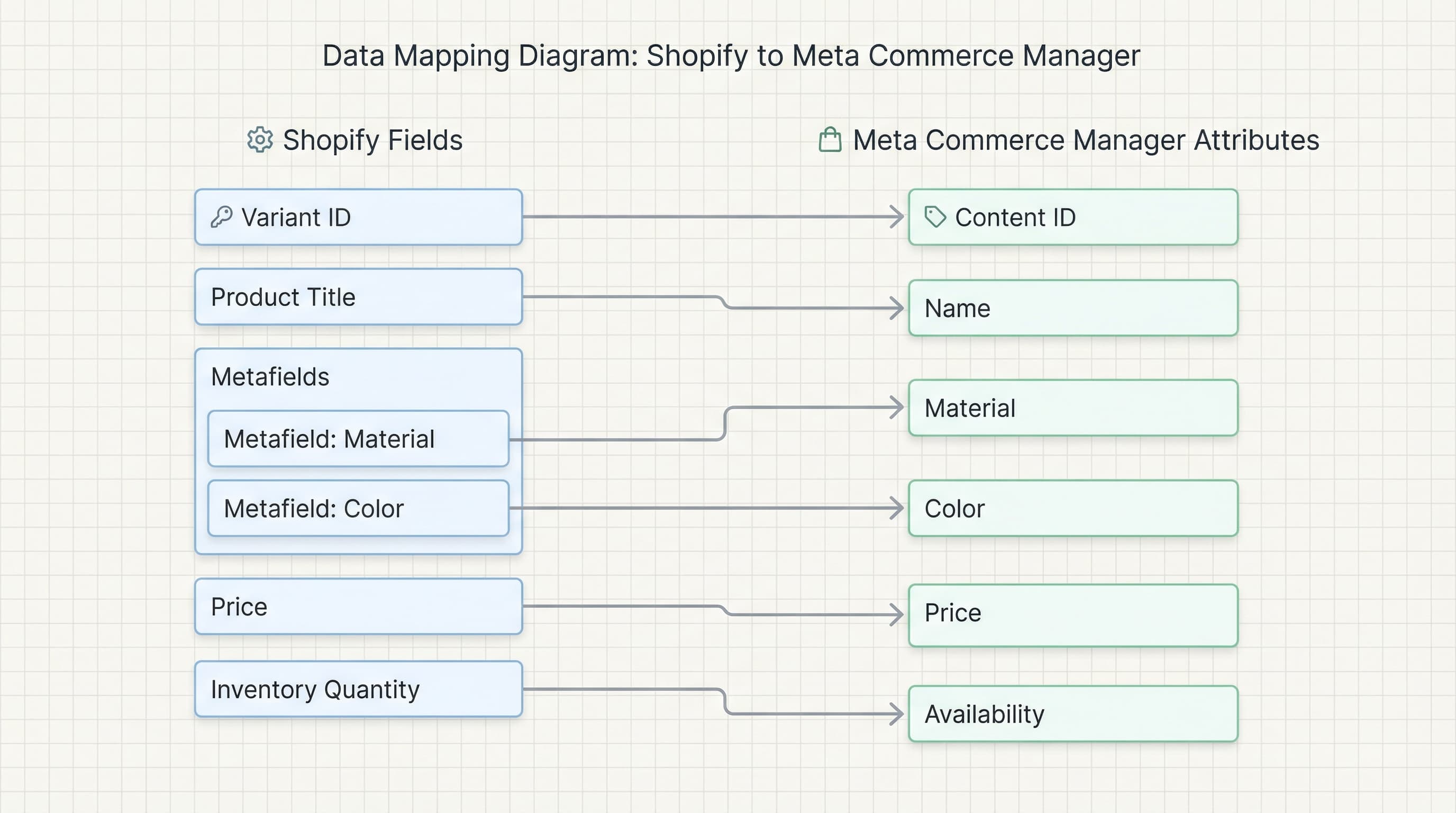
Mapa correcto:
- Shopify variant ID -> Catalog ID
- Variant title -> Title
- Variant price -> Price
- Image SRC -> Image Link
Error típico: Enviar price sin formato o con símbolos extras que Meta interpreta como texto no numérico.
Contexto
Las variantes definen combinaciones (talla, color) y los metafields permiten campos personalizados necesarios para mapeos avanzados (filtro por material, corte, etc.).
Cómo abordarlo
En Shopify, usa variantes para opciones que afectan directamente al inventario y precio. Usa metafields para atributos que Meta no extrae por defecto como material, composición o atributos técnicos. Define un esquema de metafields consistente y documentado. Si la app nativa no mapea un metafield específico, considera crear un feed complementario o usar una app de feeds que incluya esos campos.
Ejemplo breve
Metafield material: "algodón 100%".
Error típico: Guardar atributos en la descripción en texto plano en lugar de metafields, lo que dificulta la extracción y el filtrado en Instagram Shopping.
Checklist rápido de validación y diagnóstico de rechazos
Contexto
Una checklist operativa reduce el tiempo de diagnóstico y permite resolver rechazos recurrentes en Meta Commerce Manager rápidamente.
Cómo abordarlo
Checks mínimos post-conexión:
- SKU único por variante.
- Precios positivos.
- Disponibilidad coherente entre Shopify y catálogo.
- Imágenes con URL públicas y dimensiones adecuadas.
- GTIN/MPN presente cuando es requerido.
Revisa los errores de Commerce Manager; Meta suele indicar campo y motivo específico. Para casos complejos, exporta el feed y compara columnas problemáticas con filtros.
Ejemplo breve
Diagnóstico: Commerce Manager marca error "price mismatch"; revisa formato de moneda en Shopify y la configuración del catálogo.
Error típico: Imágenes 404 por bloqueo en CDN o permisos de archivo privado en Shopify.
Preguntas frecuentes rápidas
- ¿Por qué usar feed en vez de app? Cuando necesitas transformaciones, reglas de exclusión complejas o combinar varios orígenes de datos.
- ¿Dónde ver errores? En Meta Commerce Manager > Catálogo > Diagnósticos.
- Herramientas útiles: Usar un PIM o herramienta ETL para normalizar datos antes del push al feed.
Checklist de Calidad y Troubleshooting: Manteniendo un feed saludable
Una vez configurado, el trabajo no termina. Un feed limpio en Meta Commerce Manager reduce rechazos y mejora el rendimiento de Facebook e Instagram Shopping a largo plazo. Esta sección es una guía operativa para auditar lotes desde Shopify, diagnosticar rechazos típicos y aplicar correcciones rápidas.
Auditoría inicial del catálogo
Por qué importa este paso
Un primer barrido detecta problemas masivos que generan rechazos en cascada y pérdida de visibilidad en campañas.
Cómo abordarlo
Exporta el feed desde Shopify o tu generador de feeds y revisa las columnas obligatorias: id, title, description, link, image link, price, availability, condition y gtin o sku. Compara una muestra con la vista pública del producto en Shopify para validar consistencia.
Ejemplo breve
En la hoja de cálculo, filtra filas donde price está vacío o availability no coincide con el inventario real.
Error típico
No comprobar variantes sin SKU que quedan sin precio ni identificador, quedando en el limbo.
Validación de precios y disponibilidad
Por qué importa este paso
Precio o disponibilidad incorrectos provocan bloqueos automáticos por políticas de comercio engañoso y reclamaciones de clientes.
Cómo abordarlo
Asegura que el campo price use el formato de moneda local correcto y coincida exactamente con el precio mostrado en el checkout. Revisa reglas de impuestos, redondeos y conversión de moneda si vendes en varios mercados. Sincroniza el sistema de inventario de Shopify con cualquier PIM o ERP con frecuencia alta.
Ejemplo breve
Detecta price igual a 0 o vacío y marca el item para pausar hasta corregir.
Error típico
Enviar price mayor que sale price sin indicar el sale price explícitamente crea conflictos y rechazo.
Imágenes y requisitos visuales
Por qué importa este paso
Imágenes rechazadas impiden la publicación y reducen la conversión del anuncio.
Cómo abordarlo
Verifica que image link sea accesible públicamente y que las imágenes cumplan resolución mínima y formato aceptado. Evita marcas de agua y asegúrate de que cada variante relevante tenga su propia imagen específica. Usa URLs que devuelvan código 200 OK y no 403 ni 404.
Ejemplo breve
Una variante "Camiseta Roja" debe tener una imagen de la camiseta roja en image link, no la foto genérica del modelo.
Error típico
Alojar imágenes en rutas privadas o protegidas por contraseña que devuelven error 403 al crawler de Meta.
Por qué importa este paso
Variantes mal mapeadas generan duplicados o listings incompletos (sin talla/color seleccionable) en Meta.
Cómo abordarlo
Define un ID único por variante y usa metafields para enviar atributos clave como talla, color o material. Los metafields permiten enriquecer el feed sin romper la estructura visual de Shopify. Configura el mapeo en la app de ventas de Meta o en tu generador de feeds para mantener un ID estable por variante.
Ejemplo breve
Exportar Shopify variant id 12345 como id del item y mapear el color desde metafield namespace.
Error típico
Enviar el mismo ID para el producto padre y todas sus variantes, lo que provoca duplicados y errores de matching.
Checklist rápido antes de subir
Por qué importa este paso
Un control final evita reprocesos y ahorra tiempo operativo de depuración.
Cómo abordarlo
Comprueba estos puntos clave antes del upload o resync:
- ID único por fila.
- Title claro y sin caracteres inválidos.
- Price con moneda y decimales correctos.
- Availability coherente con inventario.
- Image link accesible y URL del producto válida.
- GTIN o SKU cuando sea requerido.
Ejemplo breve
Crear un filtro en Excel que muestre filas con columnas obligatorias vacías para corrección inmediata.
Error típico
No validar que la URL del producto no devolverá un error 404 (página no encontrada).
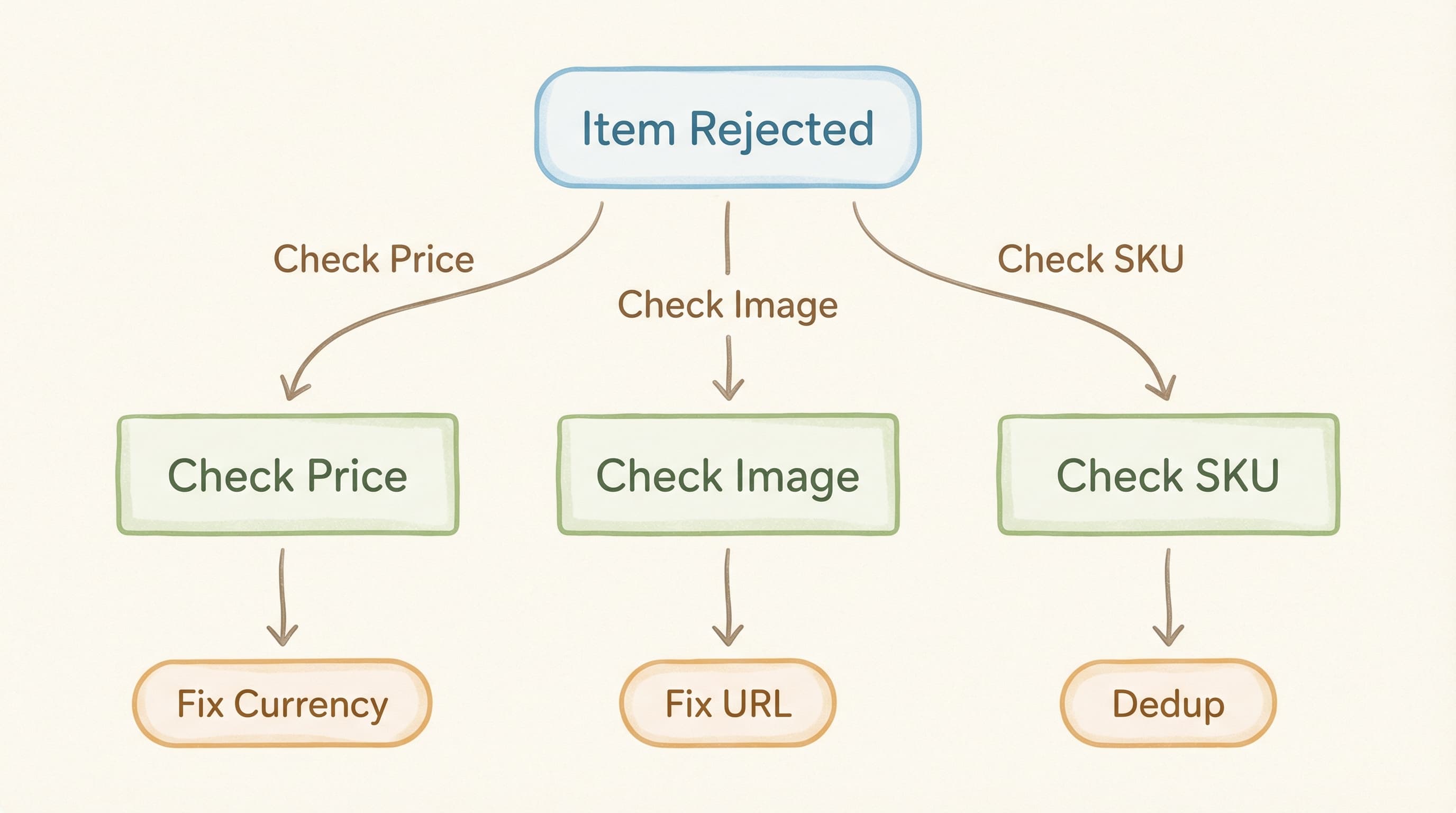
Flujo rápido de troubleshooting para errores frecuentes
Por qué importa este paso
Un proceso estándar reduce el tiempo medio de solución y minimiza el impacto en ventas activas.
Cómo abordarlo
- Identifica el código de error en Commerce Manager.
- Localiza el campo implicado en el feed exportado.
- Corrige en Shopify o en el PIM y reexporta o reindexa.
- Fuerza el reenvío del item o solicita reevaluación en Commerce Manager.
Ejemplo breve
Error de precio: revisar columna price y configuración de impuestos en Shopify, corregir y reenviar el item manualmente si urge.
Error típico
No forzar la reindexación tras corregir el feed y esperar cambios automáticos que pueden tardar hasta 24 horas.
Mantenimiento preventivo y alertas
Automatiza validaciones nocturnas que comprueben campos obligatorios y accesibilidad de imágenes. Implementa alertas por correo o Slack cuando el ratio de errores supere un umbral definido (ej: >5%) para actuar proactivamente antes de que afecte a tus campañas.
Datos limpios y enriquecidos automáticamente
Mantener la consistencia entre Shopify y Meta Commerce Manager suele requerir horas de revisión manual de hojas de cálculo y corrección de atributos vacíos. ButterflAI detecta automáticamente inconsistencias en tu catálogo, rellena metafields faltantes basándose en la imagen o descripción del producto y optimiza títulos para que cumplan con los estándares de Meta sin intervención manual. Esto asegura un feed saludable y reduce drásticamente la tasa de rechazo en tus canales de venta.