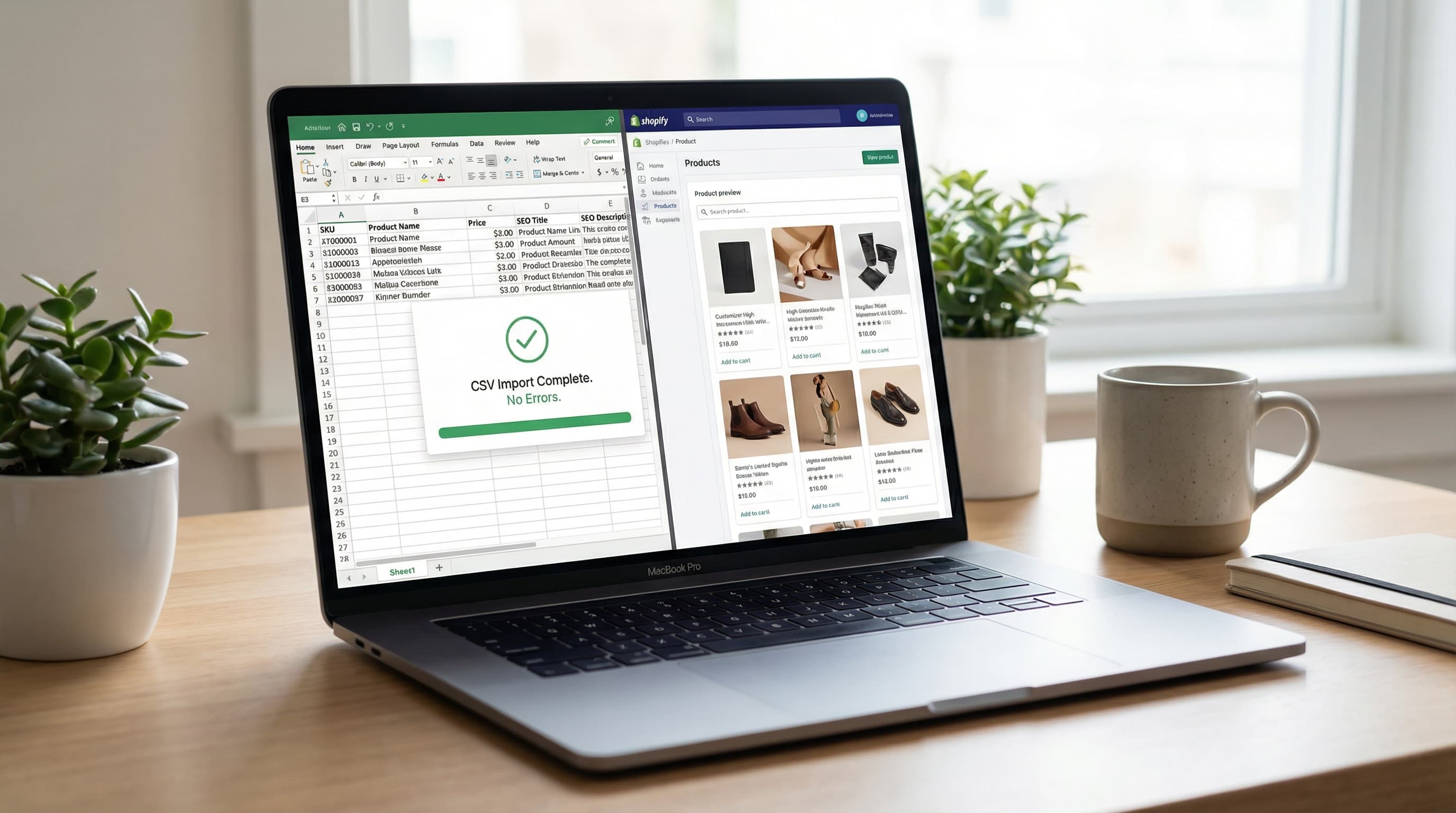
El reto de la importación masiva: ¿Por qué el CSV es crítico para tu Shopify?
Importar CSV en Shopify es una operación estratégica que conecta catálogo, SEO y operaciones. Un CSV mal estructurado puede provocar páginas de producto rotas, SKUs duplicados, conflictos de inventario y errores en feeds de Google y Meta que reducen visibilidad y ventas.
Por qué importa la integridad del dato
Un archivo limpio garantiza URLs estables, títulos y descripciones optimizadas y datos de inventario sincronizados. Antes de subir valida encabezados, codificación UTF-8 y consistencia de identificadores como handle, sku y barcode.
Si gestionas catálogos grandes, ten claros estos conceptos:
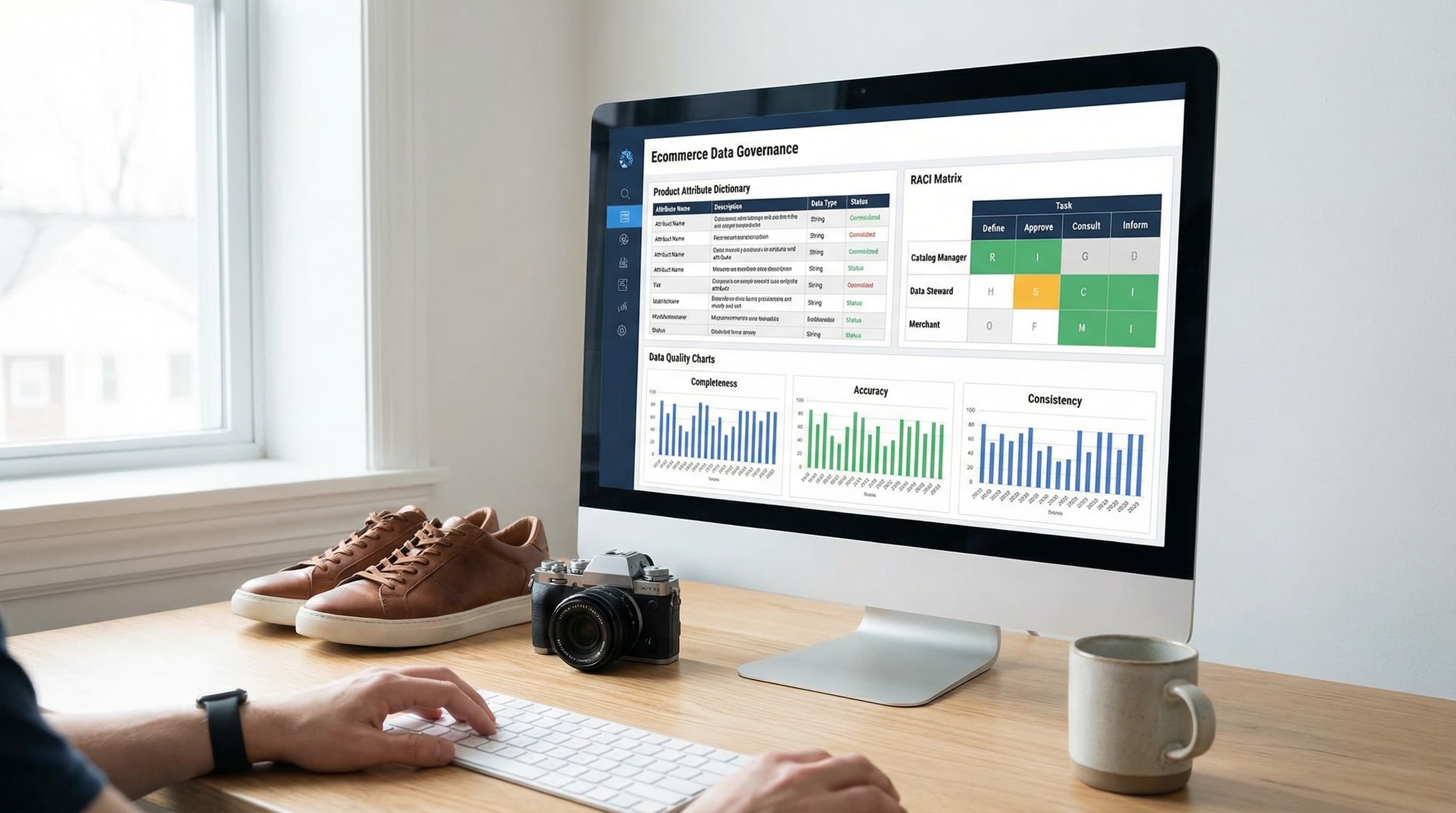
- PIM: Sistema centralizado de información de producto para evitar inconsistencias antes de llegar al CSV.
- Shopify Metafields: Campos extra para atributos técnicos o SEO que enriquecen la PDP.
- Feed: Canal estructurado que usan Google y Meta para anuncios, muy sensible a errores de formato.
- Schema: Metadatos que ayudan a los buscadores a entender la PDP.
Checklist operativo rápido
- Preparar plantilla oficial.
- Mapear variantes por SKU.
- Añadir metafields en columnas separadas.
- Probar con 10 registros.
- Revisar informe de errores.
Para plantilla y guía de formato consulta el centro de ayuda oficial.
Errores habituales: columnas mal nombradas, delimitador incorrecto (usa comas) y precios sin formato numérico estándar.
Antes de importar: Modelo de datos y preparación de la plantilla
Importar CSV en Shopify requiere entender el modelo de datos desde el primer paso para evitar roturas de fichas de producto, duplicados y errores en feeds. Esta sección explica qué columnas son clave, por qué el Handle funciona como identificador y qué normalizaciones aplicar.
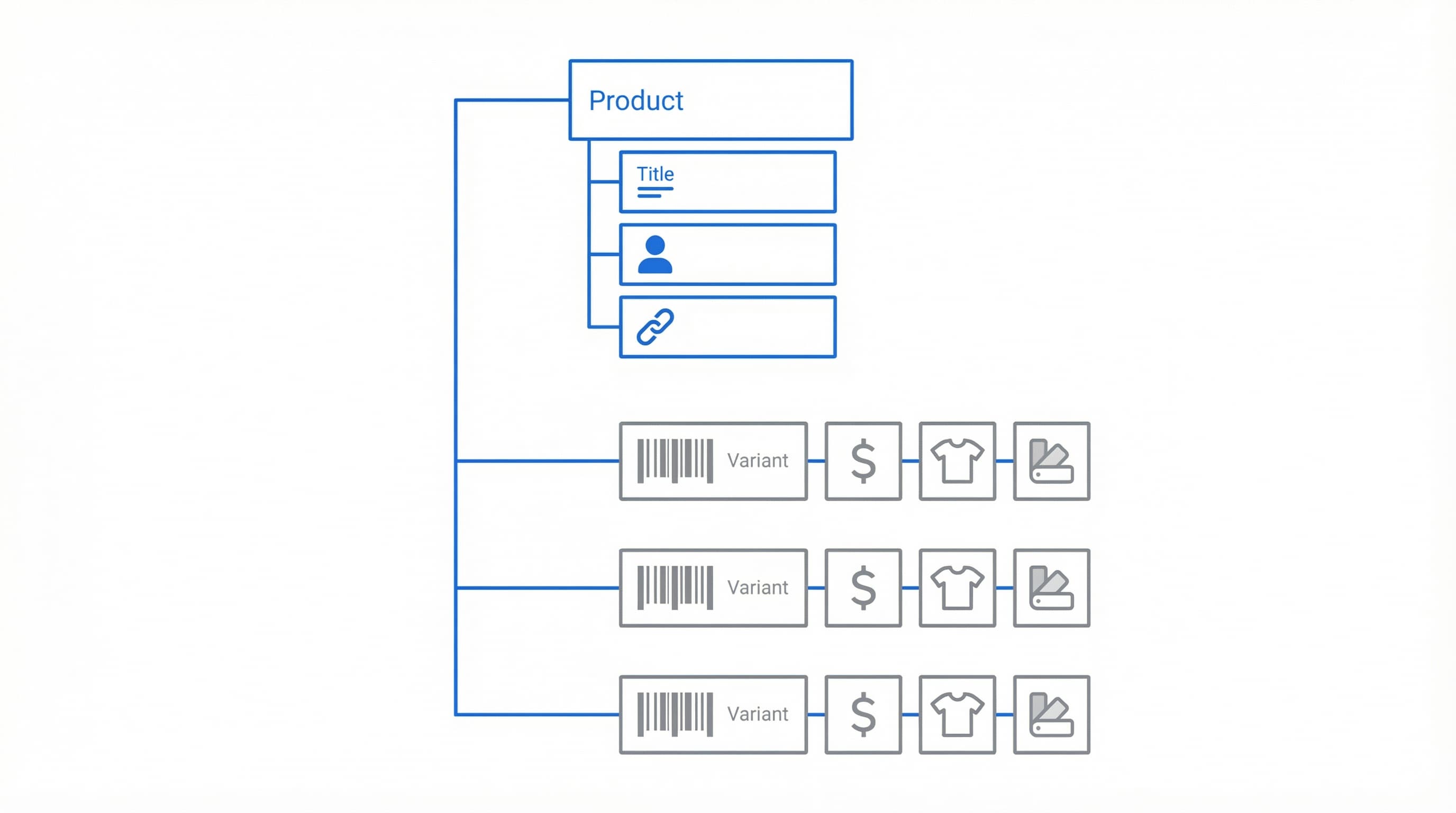
Modelo de datos de Shopify
Por qué importa: El esquema determina cómo se agrupan productos y variantes y condiciona el mapeo desde tu PIM o ERP.
Cómo abordarlo: Descarga la plantilla oficial de importación y compara columnas con tu sistema. En Shopify, cada producto es un conjunto (parent) y cada variante se importa como una fila que comparte el mismo Handle.
Ejemplo: Un zapato con talla y color tendrá una fila por combinación y todas las filas usarán el mismo Handle para agrupar variantes en una sola PDP.
Error típico: Filas con Handles distintos para el mismo producto, generando fichas duplicadas en lugar de variantes.
Handle como ID único
Por qué importa: El Handle agrupa variantes y forma la URL de la ficha, por lo que debe ser estable y único.
Cómo abordarlo: Define una convención de slug antes de exportar desde el PIM o ERP. Recomendación práctica: vendor-producto-slug-skubase en minúsculas, con guiones y sin caracteres especiales. Mantén el Handle inmutable entre importaciones para no romper enlaces y feeds.
Ejemplo: fabricantex-zapato-running-1234.
Error típico: Modificar el Handle tras publicar, rompiendo enlaces externos y reglas de feed.
Campos obligatorios y mapeo de variantes
Por qué importa: Incluir los campos mínimos evita fallos en la importación y problemas con Google Merchant.
Cómo abordarlo: Incluye al menos las columnas Handle, Title, Body HTML, Vendor, Type, Option1 Name, Option1 Value, Variant SKU, Variant Price e Image Src. Si gestionas stock, añade Variant Inventory Qty y Variant Inventory Policy. Para variantes con varias opciones usa Option2 Name y Option2 Value según corresponda.
Ejemplo: Option1 Name: Talla, Option1 Value: 42, Variant SKU: ZAP-42-RED, Variant Price: 79.99.
Error típico: Usar separadores de miles o comas en precios (ej: 79,99) en lugar de punto decimal.
Normalización y limpieza antes de subir
Por qué importa: Datos inconsistentes causan fichas rotas y mala experiencia SEO.
Cómo abordarlo: Valida encoding UTF-8, elimina caracteres no imprimibles, uniforma unidades y moneda, y rellena meta title y meta description. Ejecuta deduplicación por SKU y Handle.
Ejemplo: Convertir "79,99" a "79.99" y "1.000" a "1000" en cantidades.
Checklist rápida pre-upload:
- Generar y validar Handles únicos.
- Unificar formatos numéricos y unidades.
- Mapear opciones y variantes con OptionX Name/Value.
- Validar encoding UTF-8.
- Probar con 10 filas en entorno staging.
Un mapeo claro de variantes y la definición de metafields garantizan datos listos para SEO y feeds. Aquí detallamos cómo estructurar filas y columnas para atributos complejos.
Definir la estructura de variantes
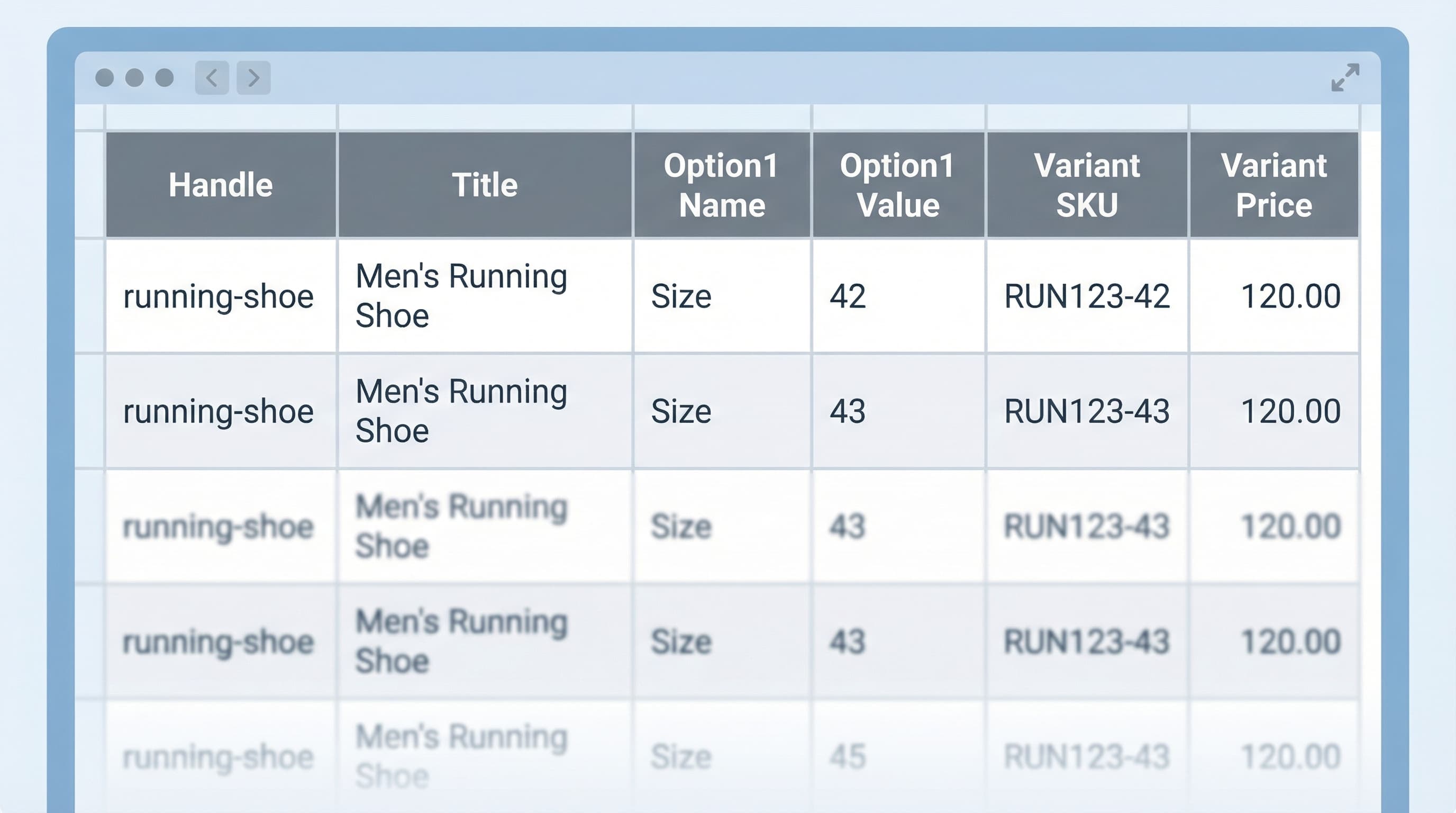
La forma en que representas variantes en el CSV determina si Shopify las agrupa como una sola PDP con opciones o crea productos separados. Usa las columnas Handle, Option1 Name, Option1 Value y las columnas de precio y SKU para cada fila que pertenezca al mismo Handle.
- Cómo abordarlo: Mantén una fila por combinación de variantes usando el mismo Handle. Indica
Option1 Name como "Talla" y Option2 Name como "Color" solo si aplican.
- Ejemplo:
Handle: producto-camiseta, Option1 Name: Talla, Option1 Value: M, Variant SKU: CAM-M-01.
Los metafields permiten añadir datos estructurados que los temas y los feeds usan para enriquecer PDPs.
- Cómo abordarlo: Crea primero las definiciones en Shopify admin. En el CSV usa la sintaxis de columna
metafield + espacio + namespace.key + type (opcional en cabecera, implícito en valor). Rellena valores según el tipo esperado.
- Ejemplo:
metafield specs.weight: 1200, metafield product.origin: spain.
- Error típico: Cargar valores que no coinciden con el tipo declarado (ej: texto en campo numérico), provocando que se ignore el dato.
Evitar duplicados al importar
Duplicados rompen SEO y feeds al generar URLs canónicas inconsistentes.
- Cómo abordarlo: Normaliza handles con lowercase. Ejecuta un cruce previo entre el CSV y el listado actual usando el identificador Handle o el Variant SKU. Si migras desde otro PIM, exporta primero los identificadores externos.
- Ejemplo: Buscar coincidencias de SKU antes de subir y marcar filas nuevas.
QA final y comprobaciones para feeds
Validar antes de publicar evita errores en Google Merchant y Meta.
- Cómo abordarlo: Prueba en una tienda de staging. Importa un subconjunto y revisa PDPs, URLs, tags y metafields. Revisa la ayuda oficial para formato CSV.
- Ejemplo: Importar 20 SKUs representativos y validar feeds de Google Merchant.
El proceso de importación: Ejecución sin fricciones
Importar correctamente evita PDP rotas y duplicados. Sigue este flujo operativo para un bulk edit sin sorpresas.
Preparar el CSV (Recap)
Un CSV normalizado reduce errores. Asegúrate de tener handle y sku para identificar producto y variante. Incluye title, body html, price, vendor, inventory y tags. Para datos adicionales añade columnas de metafields con formato namespace.key.
- Error típico: Encabezados inconsistentes que impiden que Shopify reconozca las columnas.
Importar desde el panel de Shopify
El panel es el punto de control para subir o actualizar productos.
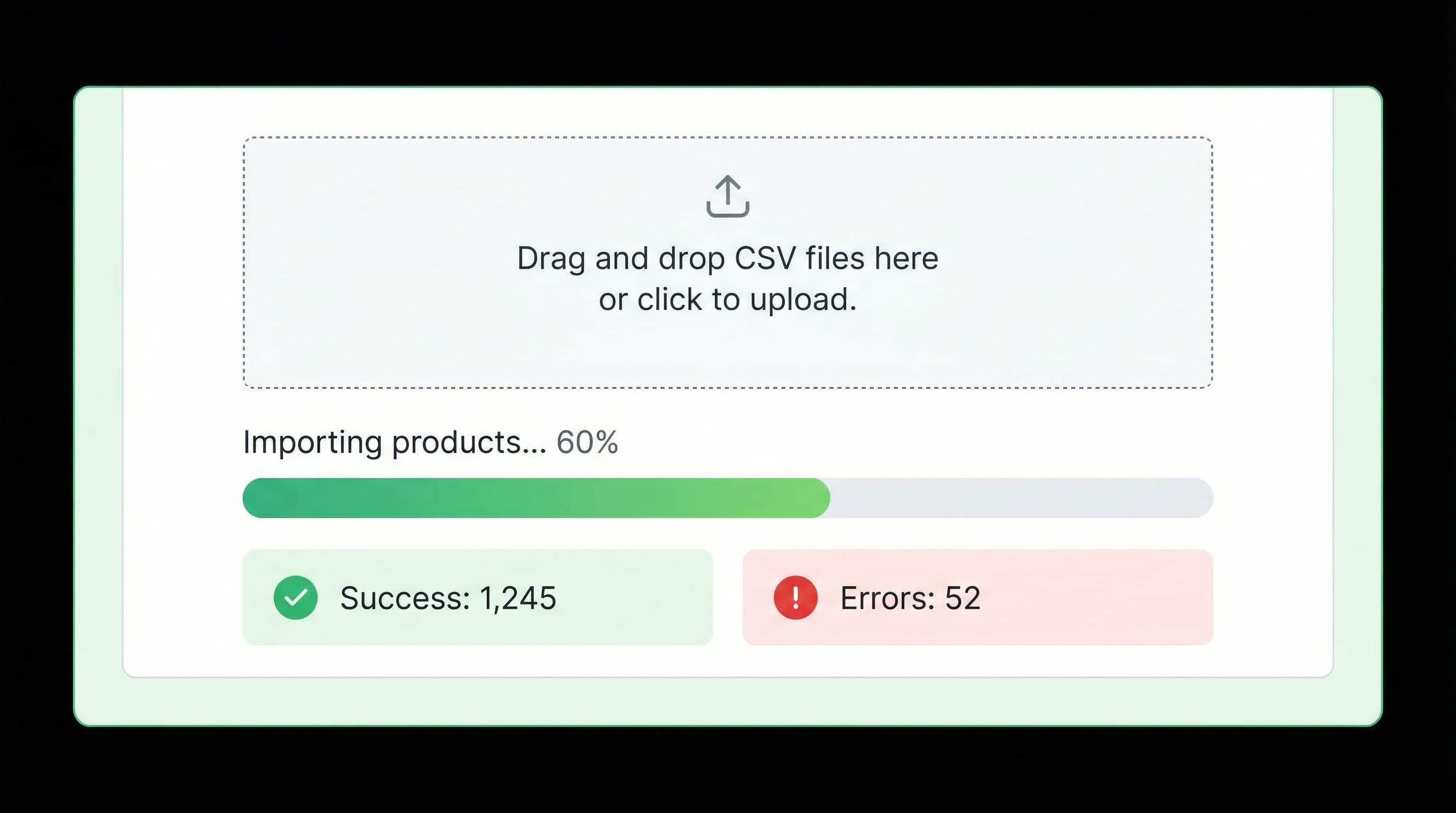
- Cómo abordarlo: En Admin > Products > Import selecciona el CSV. Si vas a actualizar productos existentes marca "Overwrite existing products".
- Regla de oro: Siempre prueba con un CSV reducido de 5 a 10 filas antes del push global. Revisa la consola de importación para errores.
- Ejemplo: Subir
prueba.csv con 10 SKUs que actualizan precio y verificar cambios en tienda.
Validar URLs de imagen
Imágenes incorrectas generan PDP sin fotos y errores en canales.
- Cómo abordarlo: Comprueba que cada
Image Src devuelve status 200 y apunta a un JPG/PNG público. Evita URLs que expiren o requieran autenticación.
- Ejemplo:
Image Src: https://cdn.dominio.com/imagen.jpg (Status 200 OK).
- Error típico: Enlaces a Dropbox o Drive privados que devuelven 403.
QA final y control de feeds
El control final evita roturas y rechazos en canales.
- Cómo abordarlo: Revisa una muestra de PDP para variantes y atributos. Busca duplicados por handle y exporta el feed de prueba para validar en Google Merchant Center. El feed debe coincidir con la PDP en precio y disponibilidad.
- Ejemplo: Revisar 20 PDP, exportar feed y corregir avisos en Google Merchant Center.
Control de Calidad (QA) y optimización para Feeds y SEO
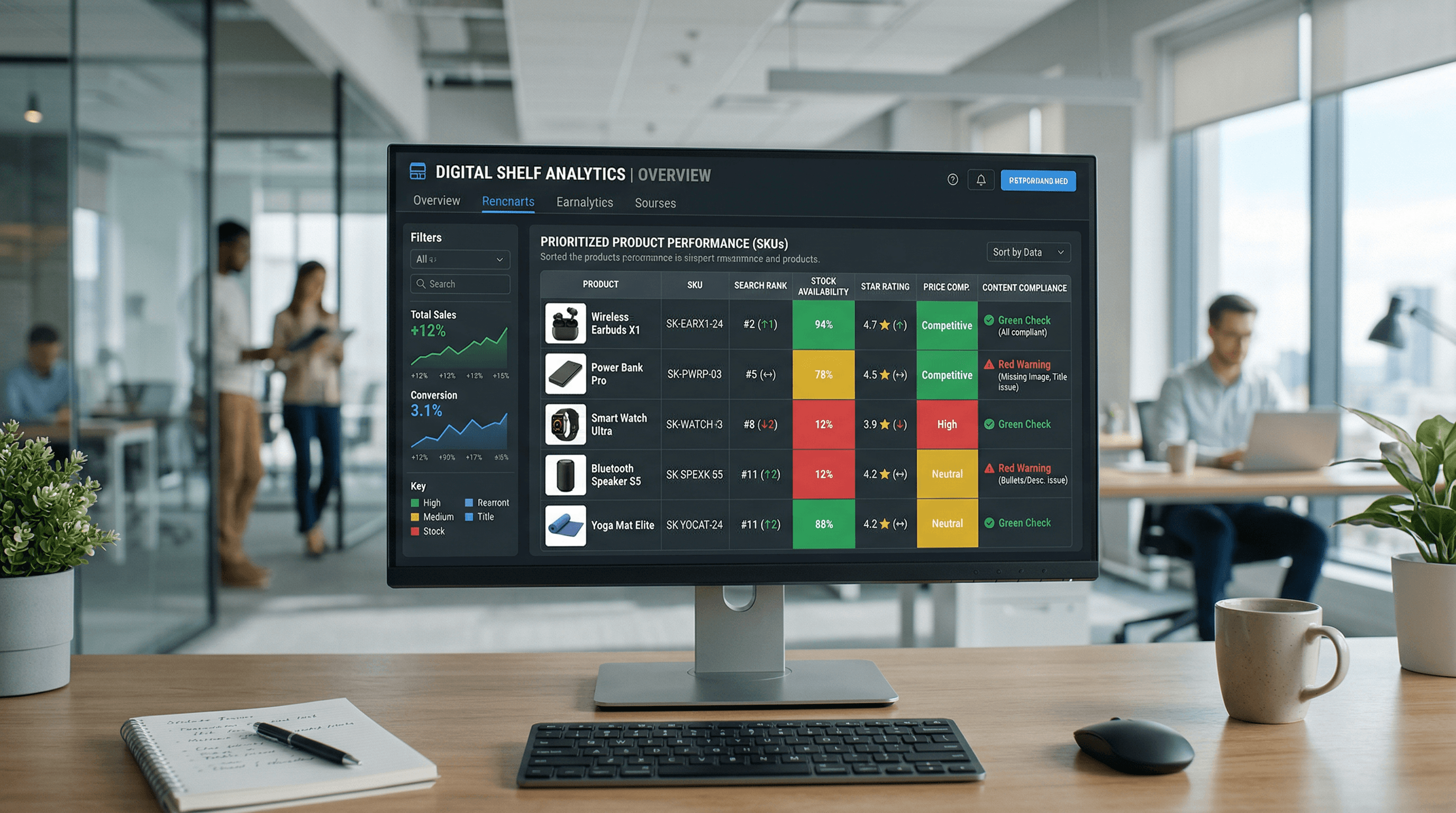
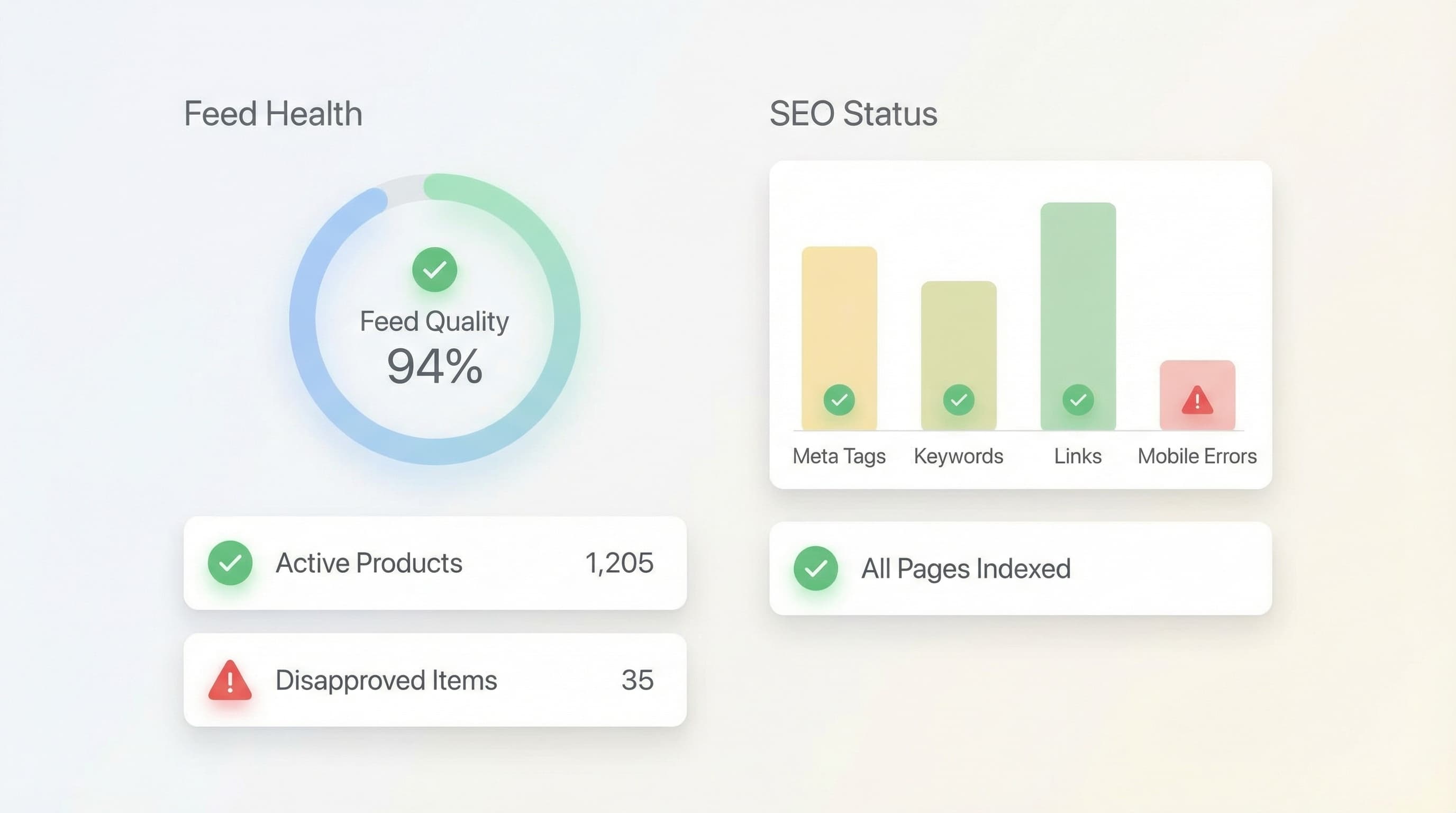
Al importar, es crítico validar los datos post-subida para evitar roturas y rechazos en Google Merchant Center y Meta. Revisa atributos obligatorios y formatos siguiendo las especificaciones de cada canal.
Checklist rápido de validación
1. Verificación de campos obligatorios para feeds
Campos faltantes causan productos rechazados.
- Qué revisar: ID, Title, Description, Link, Image Link, Price y Availability.
- Cómo: Usa filtros para filas vacías en tu hoja de cálculo.
- Ejemplo:
id: 1001, price: 79.99 EUR, availability: in stock.
2. Control de variantes y SKU
Variantes mal mapeadas generan duplicados.
- Qué revisar: Unificación de SKU padre y SKU variante.
- Cómo: Asegura que
Option1 y Option2 están completos y que la gestión de inventario está activa.
- Ejemplo: SKU padre
SHOE100, SKU variante SHOE100-BL-42.
3. Metafields y SEO técnico
Los metafields envían datos extras a feeds y mejoran el Schema.
- Qué revisar: Que los valores del CSV se reflejen en el frontend.
- Ejemplo:
metafield.material: "100% cotton".
- Error típico: Usar nombres inconsistentes en claves de metafields (ej:
materials vs material).
Resumen: Valida formato, variantes, URLs de imágenes, metafields y haz pruebas en Merchant Center antes de activar novedades.
Cómo optimizar tu catálogo con ButterflAI
La gestión manual de CSVs para catálogos grandes suele derivar en errores de formato, metafields perdidos y descripciones pobres que afectan al SEO.
ButterflAI audita tu catálogo para detectar inconsistencias en títulos y atributos, genera contenido enriquecido y asegura que tus datos cumplen con los estándares de calidad para Shopify y tus canales de venta, automatizando lo que antes te llevaba horas de revisión manual.